
El mensaje “Almacenamiento lleno” en Gmail afecta a millones de cuentas, ya que los 15 GB gratuitos se comparten entre Gmail, Google Drive y Google Photos. Esta guía detalla un proceso probado para recuperar entre 10 y 20 GB (o más) sin eliminar datos esenciales ni recurrir a planes pagos de Google One.
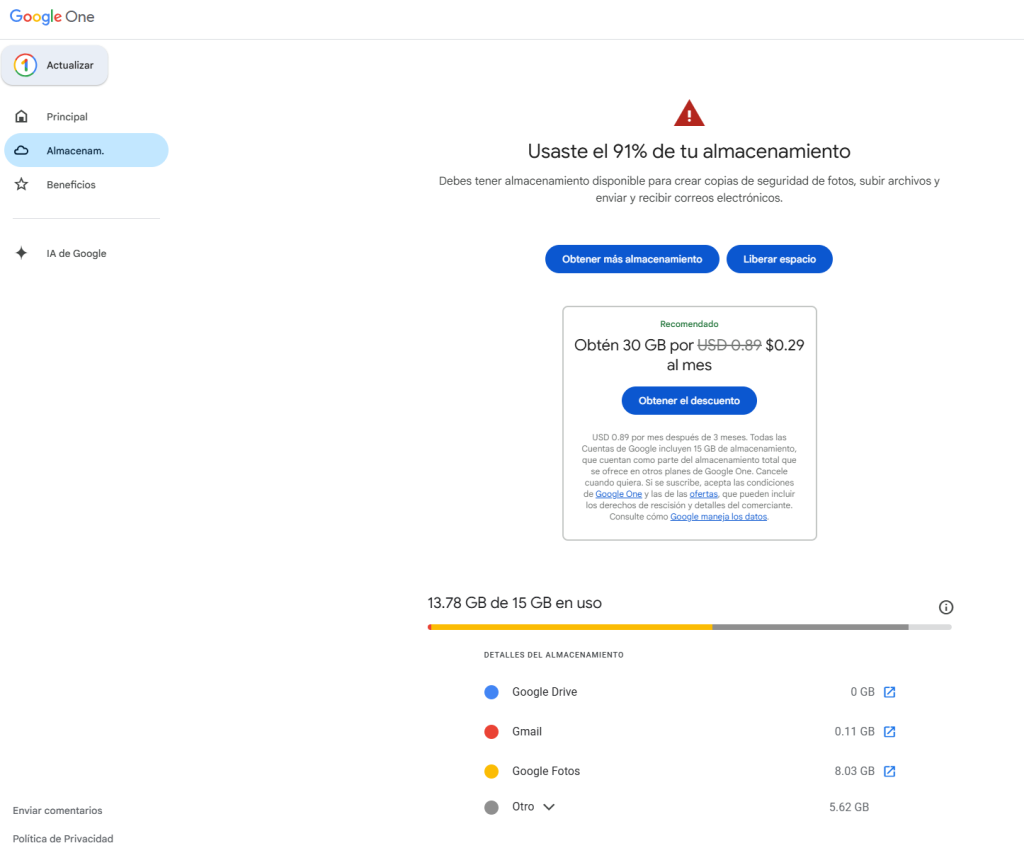
El enfoque sigue un orden lógico basado en el consumo típico: Google Photos suele representar el mayor porcentaje, seguido de Drive y luego Gmail.
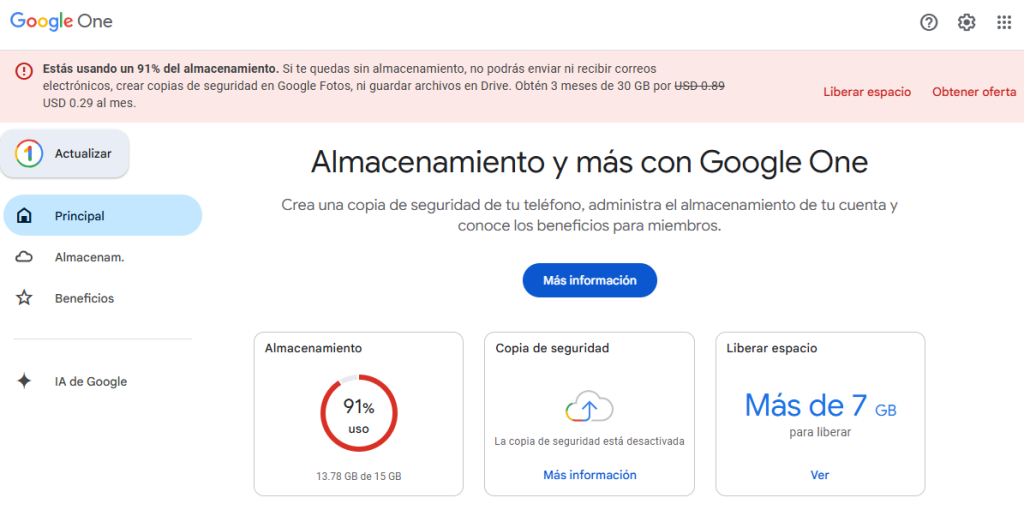
1. Identificar el Consumo Real de Espacio
Acceder a la herramienta oficial es el primer paso indispensable:
- Dirigirse a: https://one.google.com/storage/management
Esta página muestra el desglose exacto por servicio y sugiere acciones automáticas.
2. Optimizar Google Photos (Mayor Potencial de Liberación: 5-15 GB)
Google Photos es responsable del mayor volumen en la mayoría de cuentas. Las opciones incluyen:
- Comprimir fotos y videos a “Alta calidad” (ilimitada en muchos casos desde actualizaciones pasadas).
- Eliminar copias de seguridad antiguas o elementos duplicados/borrosos.
Procedimiento:
- En la página de almacenamiento, seleccionar “Liberar espacio”.
- Seguir las recomendaciones automáticas de compresión o eliminación.
3. Limpiar Google Drive (Archivos Grandes y Antiguos)
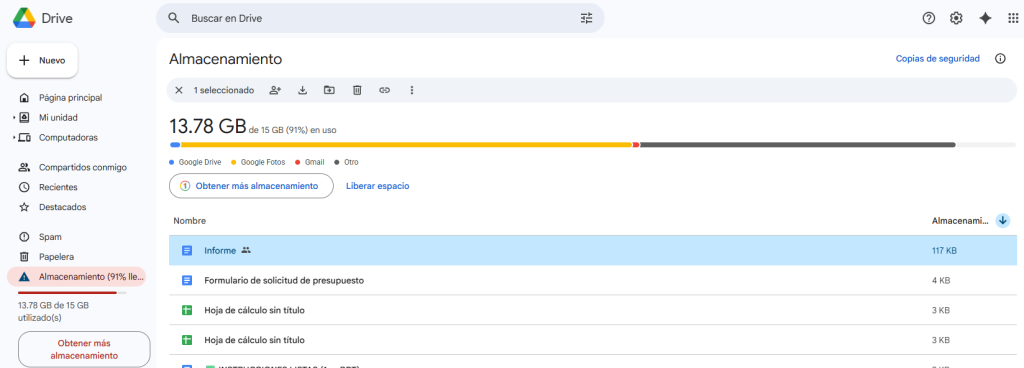
- Acceder a: https://drive.google.com → Menú lateral → “Almacenamiento”.
- Ordenar por “Cuota usada” (de mayor a menor).
- Eliminar backups obsoletos, archivos ZIP, PDFs pesados o carpetas no utilizadas.
4. Liberar Espacio de almacenamiento en Gmail (Búsquedas Eficientes para Adjuntos y Correos Antiguos)
Utilizar la barra de búsqueda de Gmail con estos operadores (copiar y pegar directamente):
- larger:10M → Correos con adjuntos mayores a 10 MB.
- has:attachment larger:5M older_than:1y → Adjuntos grandes de más de 1 año.
- older_than:3y → Contenido anterior a 3 años.
- category:promotions older_than:1y → Promociones antiguas.
- from:noreply OR from:no-reply → Newsletters automáticas.
Pasos posteriores:
- Seleccionar todas las conversaciones coincidentes.
- Eliminar.
- Vaciar Papelera y Spam (esencial para liberar espacio real).

Resultados Esperados
En pruebas realizadas, se pasa de menos de 1 GB libre a más de 15-20 GB en 30-45 minutos, dependiendo del volumen inicial.
Recomendaciones Adicionales para Evitar Saturación Futura
- En Google Photos: Configurar “Ahorro de almacenamiento” para subidas nuevas.
- En WhatsApp: Revisar y eliminar backups antiguos en Drive (Ajustes → Chats → Copia de seguridad).
- Monitorear periódicamente el almacenamiento en one.google.com.
Esta metodología permite maximizar el espacio gratuito sin comprometer datos importantes. Para cuentas con necesidades mayores, Google One ofrece 100 GB a bajo costo, pero los pasos anteriores resuelven la mayoría de los casos.
¿Cuál servicio ocupaba más espacio en tu cuenta? Comparte los resultados en comentarios para enriquecer la discusión.